

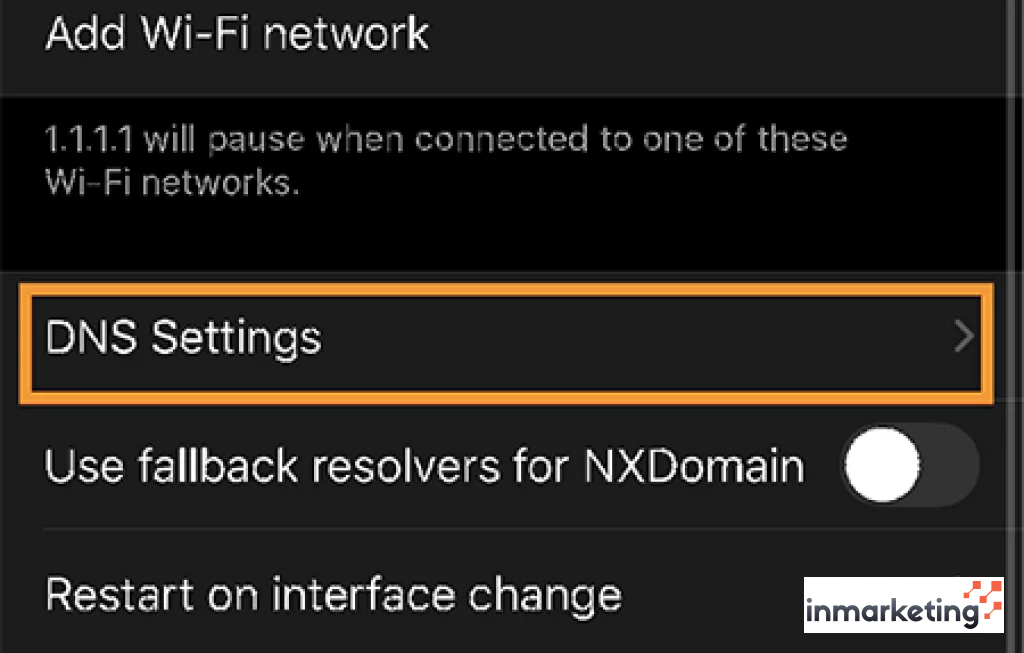
Cara Setting DNS 1.1.1.1 semakin banyak dicari karena pengguna internet ingin koneksi yang lebih cepat, stabil, dan aman saat berselancar. DNS milik Cloudflare ini dikenal ringan, responsif, dan fokus pada privasi, sehingga menjadi alternatif populer dibanding DNS bawaan provider. Banyak orang belum menyadari bahwa hanya dengan mengubah pengaturan DNS, pengalaman internet bisa berubah cukup signifikan, mulai dari waktu loading situs yang lebih singkat hingga akses yang lebih andal ke berbagai layanan online.
Sebagai penulis yang kerap menguji berbagai pengaturan jaringan, saya melihat tren penggunaan DNS publik seperti 1.1.1.1 terus meningkat, terutama di kalangan pengguna yang ingin menghindari pemblokiran tertentu atau sekadar mengoptimalkan koneksi di rumah maupun kantor. Pengaturannya sebenarnya tidak serumit yang dibayangkan, baik di ponsel maupun komputer, asalkan mengikuti langkah dengan teliti.
> Mengubah DNS sering kali terasa seperti “tweak kecil”, padahal efeknya ke kenyamanan browsing bisa sebesar mengganti paket internet, terutama jika DNS bawaan operator sering lambat atau bermasalah.
Mengenal Cara Setting DNS 1.1.1.1 dan Manfaatnya
Sebelum masuk ke langkah teknis, penting memahami apa yang terjadi saat menerapkan Cara Setting DNS 1.1.1.1 pada perangkat. DNS atau Domain Name System bekerja seperti buku telepon internet, menerjemahkan alamat situs yang kita ketik menjadi alamat IP yang bisa dibaca server. Jika DNS lambat atau sering error, maka website akan terasa lebih lama dibuka meski kecepatan internet sebenarnya cukup besar.
DNS 1.1.1.1 yang disediakan Cloudflare dirancang dengan fokus pada kecepatan dan privasi. Penyedia ini mengklaim tidak menjual data penelusuran pengguna dan meminimalkan pencatatan log. Selain itu, mereka memiliki infrastruktur global yang tersebar di banyak negara sehingga waktu respon permintaan DNS bisa lebih singkat dibanding DNS default milik ISP.
Pada praktiknya, mengganti DNS tidak akan menambah kecepatan paket internet secara langsung, tetapi mempercepat proses “mencari alamat” situs yang ingin diakses. Ini terasa terutama ketika membuka banyak situs berbeda atau ketika DNS bawaan operator sedang bermasalah.
Cara Setting DNS 1.1.1.1 di Android
Perangkat Android menjadi salah satu yang paling sering diubah pengaturan DNS-nya karena banyak pengguna mengandalkan ponsel sebagai perangkat utama untuk akses internet. Cara Setting DNS 1.1.1.1 di Android bisa dilakukan dengan dua pendekatan, yaitu melalui fitur DNS pribadi dan melalui pengaturan koneksi WiFi.
Cara Setting DNS 1.1.1.1 lewat DNS Pribadi Android
Pada Android versi yang lebih baru, tersedia fitur DNS pribadi yang memudahkan pengguna mengatur DNS secara sistem tanpa perlu mengubah tiap jaringan WiFi satu per satu. Fitur ini umumnya ditemukan di Android 9 ke atas, tergantung merek dan antarmuka.
Langkah umum yang bisa diikuti adalah membuka menu pengaturan kemudian masuk ke bagian jaringan dan internet. Di sana biasanya terdapat opsi DNS pribadi atau Private DNS. Pilih mode nama host penyedia DNS dan masukkan alamat khusus milik Cloudflare untuk DNS 1.1.1.1, yaitu one.one.one.one. Setelah disimpan, sistem akan menggunakan DNS tersebut untuk semua koneksi yang mendukung.
Kelebihan metode ini adalah konsistensi. Pengguna tidak perlu mengatur DNS ulang setiap kali berpindah jaringan WiFi. Namun, di beberapa perangkat, fitur DNS pribadi bisa memengaruhi cara kerja aplikasi tertentu yang sangat bergantung pada DNS bawaan operator.
Cara Setting DNS 1.1.1.1 di Android untuk Jaringan WiFi
Jika perangkat belum mendukung DNS pribadi, Cara Setting DNS 1.1.1.1 masih dapat dilakukan lewat pengaturan tiap jaringan WiFi. Metode ini sedikit lebih teknis karena mengharuskan pengguna mengubah pengaturan IP dari otomatis ke statis.
Pengguna dapat menekan dan menahan nama jaringan WiFi yang terhubung lalu memilih opsi ubah jaringan atau kelola jaringan. Setelah itu, cari bagian pengaturan lanjutan dan ubah pengaturan IP menjadi statis. Di kolom DNS 1 dan DNS 2, masukkan alamat 1.1.1.1 dan 1.0.0.1. Setelah disimpan, koneksi WiFi tersebut akan menggunakan DNS Cloudflare.
Metode ini hanya berlaku untuk jaringan yang diubah saja. Artinya, jika terhubung ke WiFi lain, pengaturan harus diulang. Meski demikian, ini menjadi solusi yang cukup efektif untuk jaringan rumah atau kantor yang digunakan setiap hari.
Cara Setting DNS 1.1.1.1 di iPhone
Pengguna iPhone juga banyak mencari Cara Setting DNS 1.1.1.1 karena iOS memberikan kontrol yang cukup detail terhadap pengaturan jaringan. Apple menyediakan opsi pengaturan DNS khusus untuk tiap jaringan WiFi sehingga pengguna bisa menyesuaikan sesuai kebutuhan.
Untuk memulai, buka menu pengaturan kemudian masuk ke bagian WiFi. Ketuk ikon informasi pada jaringan yang sedang digunakan. Di halaman detail jaringan, gulir ke bawah hingga menemukan bagian konfigurasi DNS. Ubah dari otomatis menjadi manual. Setelah itu, hapus server DNS yang ada dan tambahkan server baru dengan memasukkan 1.1.1.1 dan 1.0.0.1.
Setelah pengaturan disimpan, iPhone akan menggunakan DNS tersebut setiap kali terhubung ke jaringan WiFi yang sama. Jika pengguna sering berpindah jaringan, pengaturan perlu diulangi pada masing masing jaringan yang ingin menggunakan DNS 1.1.1.1. Untuk koneksi seluler murni, iOS tidak menyediakan pengaturan DNS langsung, sehingga opsi yang umum adalah menggunakan aplikasi resmi Cloudflare yang bekerja sebagai profil VPN ringan untuk mengalihkan DNS.
Cara Setting DNS 1.1.1.1 di Windows
Komputer dan laptop berbasis Windows banyak digunakan untuk bekerja, sehingga stabilitas dan kecepatan akses menjadi prioritas. Cara Setting DNS 1.1.1.1 di Windows dilakukan melalui pengaturan adaptor jaringan, baik untuk koneksi kabel maupun WiFi.
Cara Setting DNS 1.1.1.1 di Windows 10 dan 11
Di Windows 10 dan 11, langkah awalnya mirip. Pengguna dapat membuka menu pengaturan lalu masuk ke bagian jaringan dan internet. Dari sana, pilih opsi pengaturan adaptor atau advanced network settings yang menampilkan daftar koneksi yang tersedia.
Klik kanan pada adaptor yang sedang digunakan, misalnya WiFi atau Ethernet, kemudian pilih properti. Di jendela properti, cari dan pilih Internet Protocol Version 4 lalu klik tombol properti. Akan muncul jendela baru yang menampilkan pengaturan IP dan DNS. Pilih opsi gunakan alamat server DNS berikut lalu masukkan 1.1.1.1 sebagai DNS utama dan 1.0.0.1 sebagai DNS alternatif. Setelah itu, konfirmasi dengan menyimpan pengaturan.
Bagi pengguna yang juga ingin mengoptimalkan koneksi IPv6, Cloudflare menyediakan alamat DNS 2606:4700:4700::1111 dan 2606:4700:4700::1001 yang dapat dimasukkan di bagian Internet Protocol Version 6. Namun, ini hanya relevan jika jaringan dan perangkat sudah mendukung IPv6.
Pengaturan ini akan berlaku untuk seluruh koneksi yang menggunakan adaptor tersebut. Jika laptop sering digunakan di berbagai lokasi, DNS 1.1.1.1 akan tetap aktif selama tidak diubah kembali ke otomatis.
Cara Setting DNS 1.1.1.1 di macOS
Pengguna MacBook dan perangkat macOS lainnya juga dapat merasakan manfaat dari Cara Setting DNS 1.1.1.1 dengan langkah yang relatif sederhana. Apple menyediakan panel khusus untuk mengatur DNS yang berlaku pada setiap lokasi jaringan.
Pengguna dapat membuka menu System Settings atau System Preferences tergantung versi macOS yang digunakan. Masuk ke bagian jaringan kemudian pilih koneksi yang aktif, misalnya WiFi atau Ethernet. Setelah itu, klik tombol detail atau advanced untuk membuka pengaturan lanjutan.
Di tab DNS, pengguna akan melihat daftar server yang digunakan. Tambahkan server baru dengan memasukkan 1.1.1.1 dan 1.0.0.1, lalu pindahkan ke posisi atas jika ingin memprioritaskan DNS ini dibanding DNS lain yang terdaftar. Setelah perubahan disimpan, macOS akan menggunakan server DNS Cloudflare untuk koneksi tersebut.
Pengaturan ini sangat berguna bagi pengguna yang bekerja dengan banyak situs dan layanan, terutama pengembang web atau jurnalis yang sering mengakses portal berita internasional yang memerlukan respon cepat dan stabil.
Cara Setting DNS 1.1.1.1 di Router Rumah
Mengubah pengaturan di tiap perangkat memang efektif, tetapi ada cara yang lebih menyeluruh yaitu langsung menerapkan Cara Setting DNS 1.1.1.1 pada router. Dengan begitu, semua perangkat yang terhubung ke jaringan WiFi di rumah otomatis menggunakan DNS yang sama tanpa perlu pengaturan ulang per perangkat.
Untuk melakukannya, pengguna harus masuk ke antarmuka administrasi router melalui browser, biasanya dengan mengetik alamat seperti 192.168.0.1 atau 192.168.1.1 di bilah alamat. Setelah login menggunakan nama pengguna dan kata sandi admin, cari menu yang berkaitan dengan pengaturan WAN, internet, atau DHCP.
Di bagian ini, umumnya terdapat kolom untuk mengisi server DNS primer dan sekunder. Masukkan 1.1.1.1 sebagai DNS utama dan 1.0.0.1 sebagai DNS cadangan. Simpan pengaturan dan restart router jika diperlukan. Setelah router aktif kembali, seluruh perangkat yang mendapat alamat IP dari router tersebut akan menggunakan DNS Cloudflare.
Metode ini sangat ideal untuk rumah dengan banyak perangkat, seperti ponsel, laptop, smart TV, dan perangkat IoT. Namun, perlu diingat bahwa beberapa penyedia layanan internet mengunci pengaturan DNS di modem bawaan, sehingga pengguna mungkin perlu menggunakan router tambahan atau menghubungi layanan pelanggan untuk memastikan pengaturan dapat diubah.
Cara Mengecek Apakah DNS 1.1.1.1 Sudah Aktif
Setelah mengikuti Cara Setting DNS 1.1.1.1 di berbagai perangkat, langkah berikutnya adalah memastikan bahwa pengaturan benar benar sudah diterapkan. Pengecekan ini penting agar pengguna tidak sekadar berasumsi bahwa DNS sudah berubah.
Salah satu cara paling mudah adalah mengunjungi situs pengujian DNS yang disediakan Cloudflare. Di sana, pengguna dapat melihat apakah koneksi saat ini menggunakan DNS 1.1.1.1. Selain itu, beberapa situs lain juga menyediakan informasi serupa, menampilkan server DNS yang sedang aktif.
Di komputer, pengguna yang lebih berpengalaman bisa memanfaatkan perintah di terminal atau command prompt untuk melihat informasi jaringan. Misalnya, di Windows, perintah ipconfig all dapat menampilkan DNS server yang digunakan adaptor. Sementara di macOS dan Linux, perintah seperti scutil atau resolvectl bisa memberikan detail serupa tergantung distribusi.
Jika hasil pengecekan menunjukkan DNS masih menggunakan server milik ISP, berarti ada langkah yang terlewat atau perangkat masih menyimpan cache pengaturan lama. Dalam kasus seperti ini, me restart perangkat atau memutus lalu menyambungkan kembali koneksi sering kali membantu.
> Dalam banyak kasus, masalah bukan pada kualitas internet, melainkan pada bagaimana perangkat menerjemahkan alamat situs. Di titik inilah pengaturan DNS yang tepat bisa menjadi pembeda antara browsing yang tersendat dan pengalaman online yang terasa mulus.
Kelebihan dan Hal yang Perlu Diwaspadai Saat Menggunakan DNS 1.1.1.1
Menggunakan Cara Setting DNS 1.1.1.1 membawa sejumlah keunggulan yang membuatnya populer. Kecepatan resolusi yang tinggi membuat banyak situs terasa lebih cepat dibuka. Fokus pada privasi juga menjadi nilai tambah penting di tengah kekhawatiran soal pelacakan aktivitas online oleh berbagai pihak.
Namun, ada beberapa hal yang perlu diperhatikan. Tidak semua masalah koneksi bisa diselesaikan hanya dengan mengganti DNS. Jika jaringan fisik bermasalah atau kuota internet habis, DNS sebaik apapun tidak akan banyak membantu. Selain itu, di beberapa negara atau jaringan tertentu, penggunaan DNS publik bisa berinteraksi dengan sistem penyaringan konten yang diterapkan operator, sehingga hasilnya bisa berbeda beda.
Pengguna juga perlu memahami bahwa mengubah DNS bisa memengaruhi cara kerja layanan lokal tertentu, misalnya portal internal milik kampus atau kantor yang mengandalkan DNS khusus. Dalam situasi seperti itu, kadang perlu mengembalikan pengaturan ke otomatis atau menggunakan profil jaringan terpisah.
Dengan memahami seluk beluk Cara Setting DNS 1.1.1.1 dan menyesuaikannya dengan kebutuhan, pengguna dapat mengoptimalkan pengalaman internet harian tanpa harus mengganti perangkat atau paket layanan, cukup melalui pengaturan yang tepat pada DNS yang digunakan.






















Comment